「クラウドワークスに登録してみたいけれど、何を入力すればいいの?」「本名は公開されてしまうの?」──そんな不安を抱えている方も多いのではないでしょうか。
クラウドワークスの登録はとても簡単で、基本情報を入力するだけなら5分程度で完了します。ただし、登録直後の状態では案件を獲得しにくく、プロフィールやカテゴリ設定を工夫することで、初めての受注率が大きく変わります。
この記事では、クラウドワークスの登録方法を初心者向けに分かりやすく解説しつつ、プロフィール作成や本人確認など「最初にやっておくべきこと」まで網羅的に紹介します。これから副業やフリーランスとして挑戦したい方は、ぜひ参考にしてください。
クラウドワークスの登録は誰でも5分でできる
クラウドワークスは日本最大級のクラウドソーシングサービスで、未経験から経験豊富なフリーランスまで幅広いユーザーが活躍しています。登録はとてもシンプルで、メールアドレスで仮登録後、手順に沿って情報を入力するだけ。初めてでも5分程度でアカウントを開設できます。
入力した情報の一部は公開されますが、メールアドレスや電話番号はクライアントには見えません。最初に設定するユーザー名は、検索にも表示される重要な項目なので、ビジネス向けの表記にしておくと安心です。
クラウドワークスの登録手順
①公式サイトから登録を進める
公式サイトの「会員登録(無料)」をクリックして登録を開始します。もしくは、以下のリンクから進むことができます。
②メールアドレスの入力
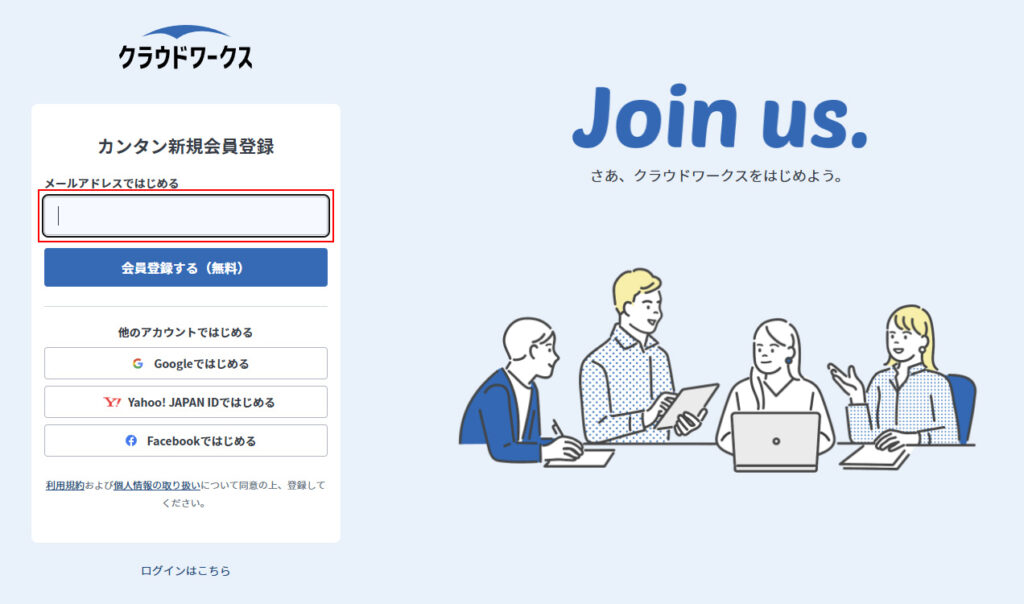
- メールアドレスを入力後、「会員登録する(無料)」をクリック
これで仮登録が完了しました、「ご登録のメールアドレスに確認メールをお送りました。」と表示されますので、入力したメールアドレス宛に確認メールが届いていますので、そこから先に進めます。
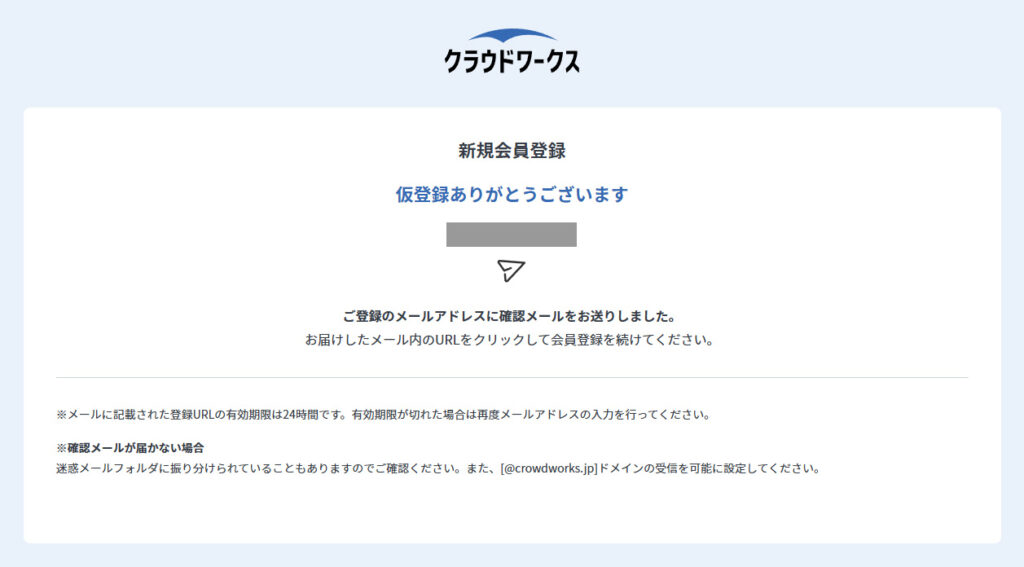
③届いたメールから本登録
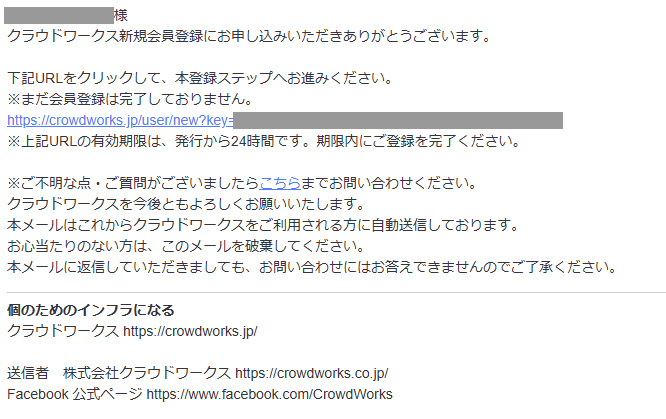
- URLをクリックして本登録へ進む
※URLには有効期限がありますので、ご注意ください。
④基本情報を入力
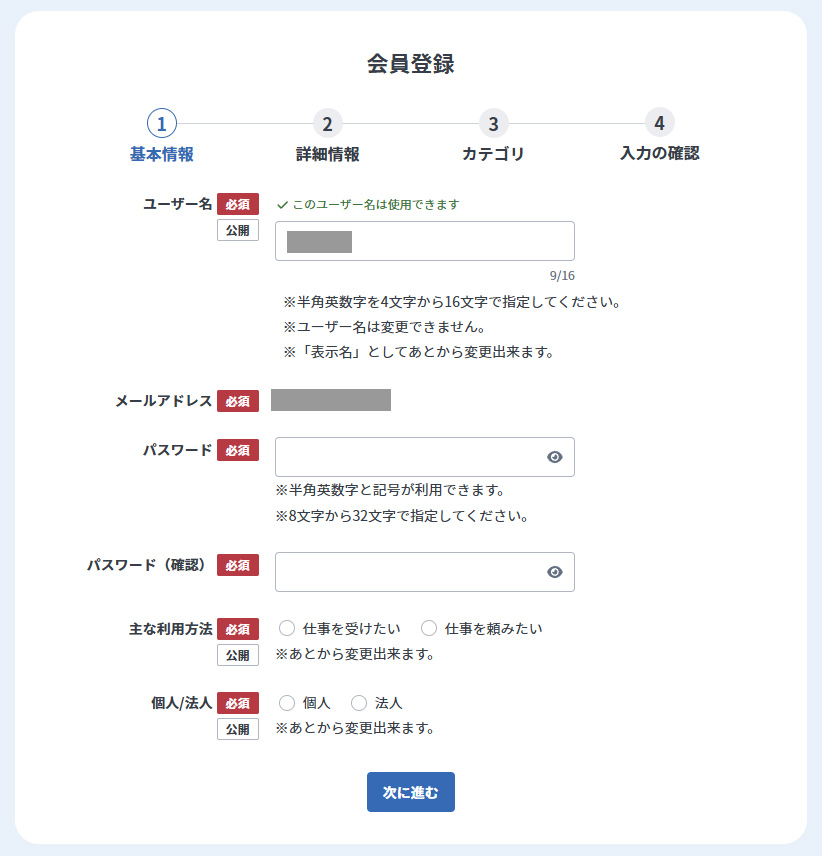
- ユーザー名【公開】
- メールアドレスは入力不要
- パスワード
- パスワード(確認)
- 主な利用方法【公開】
- 個人/法人【公開】
⑤詳細情報を入力
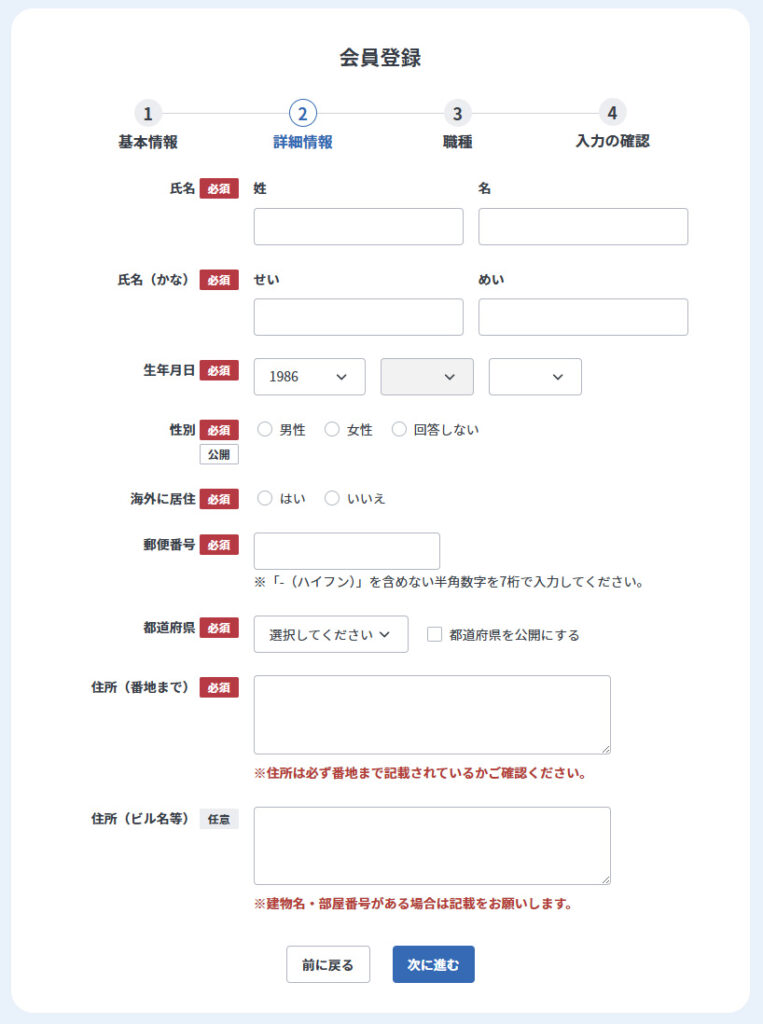
- 氏名
- 氏名(かな)
- 生年月日
- 性別
- 海外に居住
- 郵便番号
- 都道府県
- 住所(番地まで)
- 住所(ビル名等)
このステップでは性別のみ公開となりますので、その他の情報が公開されたりクライアントに知られたりする心配はありません。
⑥職種を入力
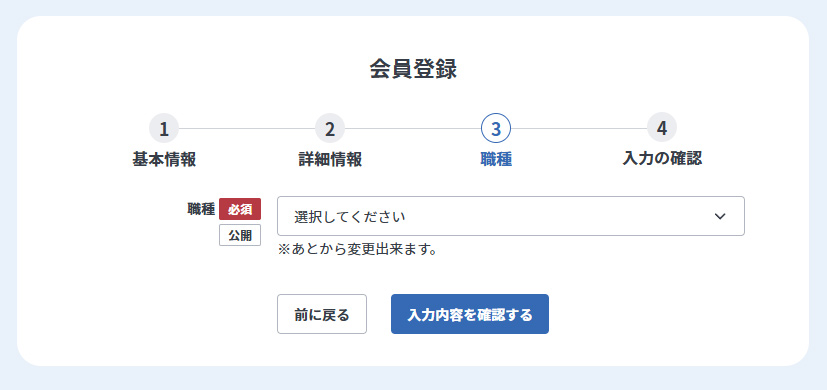
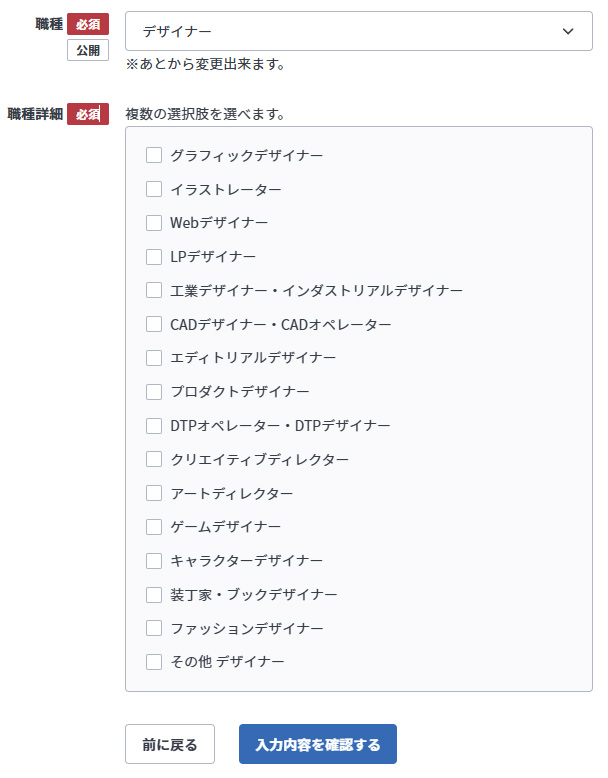
- 職種
- 職種詳細
⑦入力の確認後、会員登録を完了
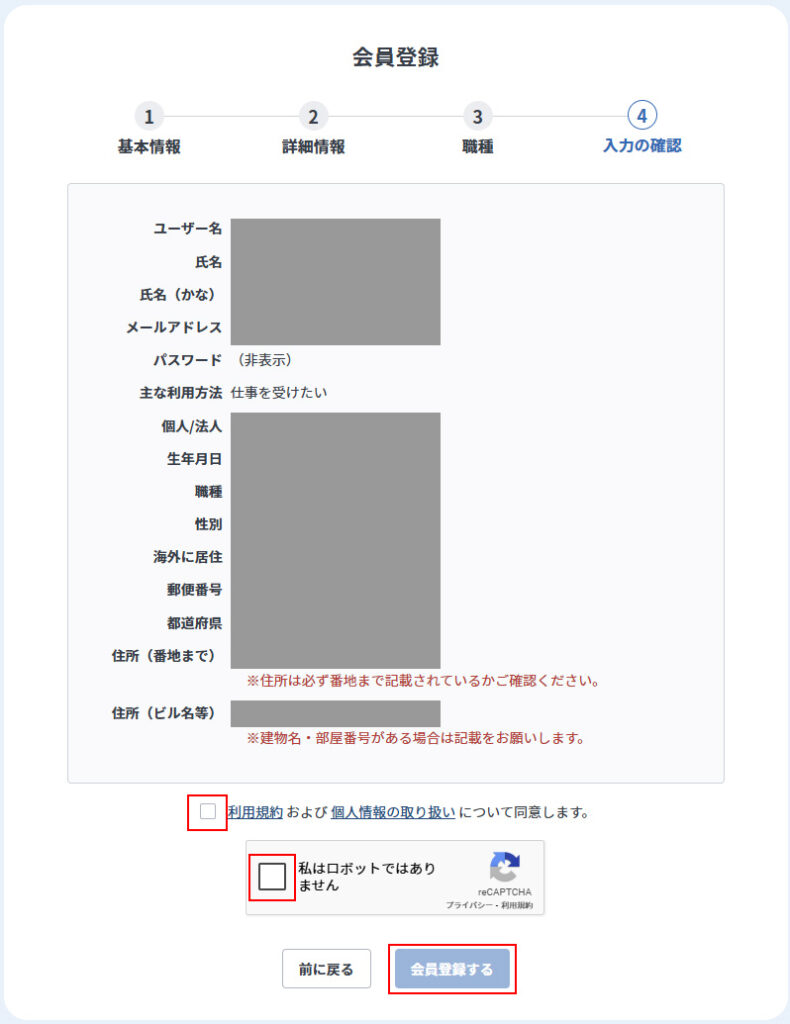
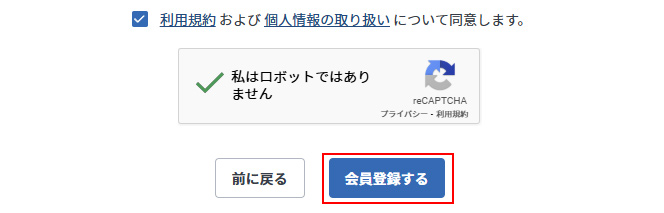
- 利用規約および個人情報の取り扱いについて同意します。にチェック
- 私はロボットではありません にチェック
- 会員登録するで確定
⑧
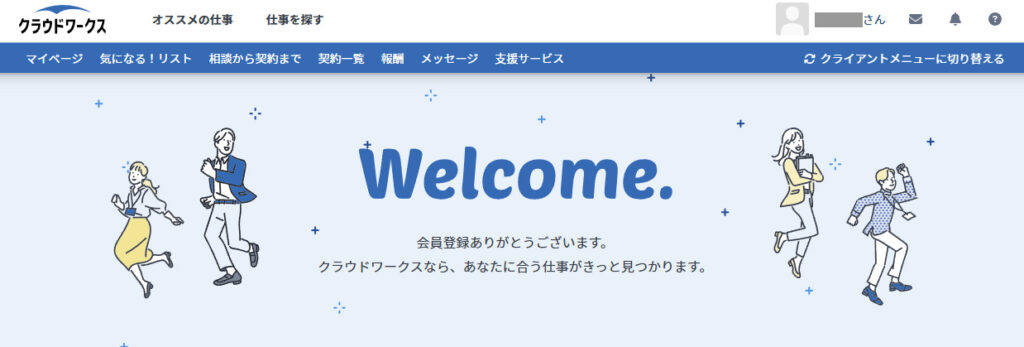
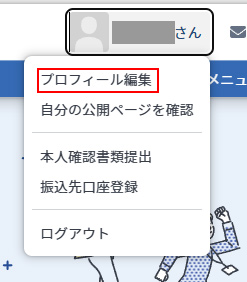
登録が完了したら、右上のメニューに表示されている自分のアカウント名をクリックして、「プロフィール編集」を行いましょう。
まず設定したいプロフィール編集
共通情報 基本情報編集
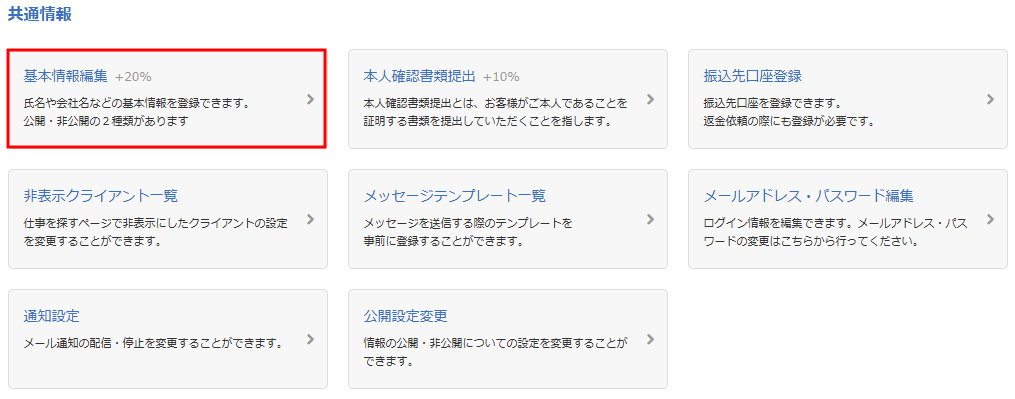
- 【公開】個人/法人
- 【非公開】氏名
- 【公開】表示用の名前
- 【公開しかし任意】プロフィール画像
- 【公開】性別
- 海外に居住(チェックボックス)
- 【非公開】郵便番号
- 【非公開】都道府県(都道府県を公開するにチェックをいれると公開)
- 【非公開】住所(番地まで)
- 【非公開】住所(ビル名等)
- 【非公開】電話番号
- 【非公開】FAX番号
公開される情報と非公開情報を確認しよう
登録時にもっとも気になるのが「どこまで情報が公開されるのか」という点です。
編集画面を見てわかる通り、「公開」「非公開」のラベルが表示されており、どこまでが公開範囲か一目でわかることができます。最終的な確認はサイト右上「【ユーザー名】さん」>「自分の公開ページを確認」で実際にどう表示されるか確認することが出来ます。
ワーカー情報編集
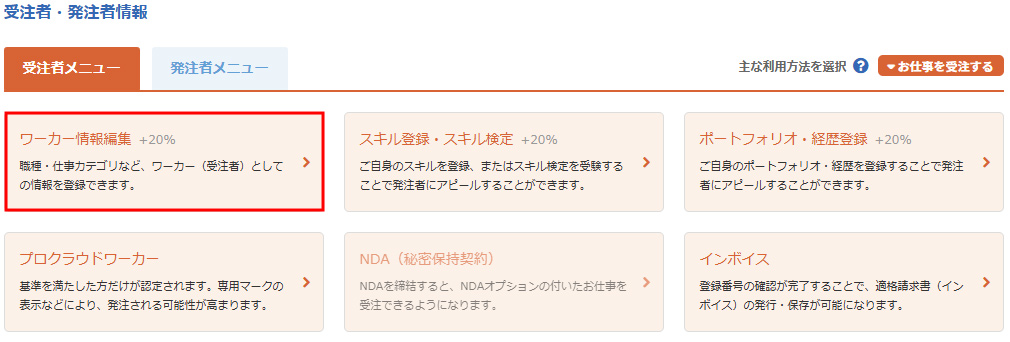
- 【公開】職種
- 【公開】受注可能な仕事
- 【公開】ステータス
- 【公開】稼働可能時間/週
- 【公開】時間単価
- 【公開しかし任意】ウェブ会議(できる/できない を選択)
- 【任意】年齢層を公開する(チェックマークにチェックで年齢層を【公開】する)
- 【公開しかし任意】ひとことアピール
- 【公開】自己PR
- 【公開しかし任意】Twitterアカウント
- 【公開しかし任意】GitHubユーザー名
- 【公開しかし任意】参考情報
- 【公開しかし任意】出身地
- 【公開しかし任意】大学院など
- 【公開しかし任意】大学・専門学校
- 【公開しかし任意】高校・高専
クラウドワークスにはクラウドワーカーを探すというページがあり、クライアントがこちらから検索して依頼をかけてくる場合もあります。自身が対応可能な仕事内容などを選択しておきましょう。
クライアントは「カテゴリ」「スキル」「キーワード」でワーカーを検索します。プロフィール文やスキル欄に登録した言葉が、そのまま検索対象になるのです。
- デザイナーなら「Photoshop」「Illustrator」「バナー制作」
- ライターなら「SEO記事」「取材ライティング」「編集」
といった具体的なスキル名を盛り込むと、クライアントから見つけてもらいやすくなります。
ワーカー情報編集画面より引用
「ワーカー(受注者)情報編集」で情報を編集すると「クラウドワーカーを探す」の一覧にあなたの情報が掲載されます。
クライアント(発注者)から仕事を受けやすくするためにも、情報編集を行ってください。
※以下で入力した内容は、クラウドワークス会員以外でも閲覧することができます。
ただしこちらも、公開したくない情報などは、「公開」「非公開」のラベルを参考に設定をしましょう。
ポートフォリオ・経歴登録
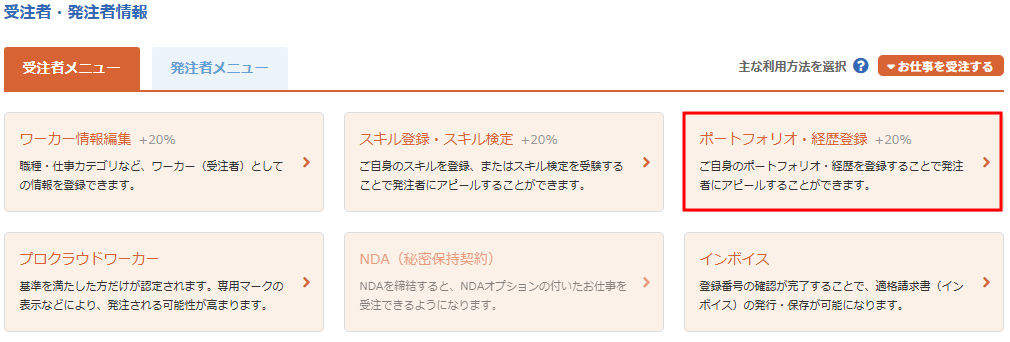
- 【公開】タイトル
- 【公開】概要
- 【公開】期間
- 【公開しかし任意】作品URL
- 【公開しかし任意】添付ファイル
- 【公開しかし任意】詳細
- 【公開しかし任意】会社名
- 【公開しかし任意】役職/役割
- 【公開しかし任意】使用言語/ツール
- 【公開しかし任意】チーム人数
ポートフォリオ・経歴を登録することが出来ます。登録はかかわったプロジェクト単位で複数登録できます。実力を示すためにも多くの件数を登録するようにしましょう。
本人確認書類提出
運転免許証やパスポートなどをアップロードして「本人確認済み」にすると、プロフィールにチェックマークが付き、信頼性が大幅にアップします。
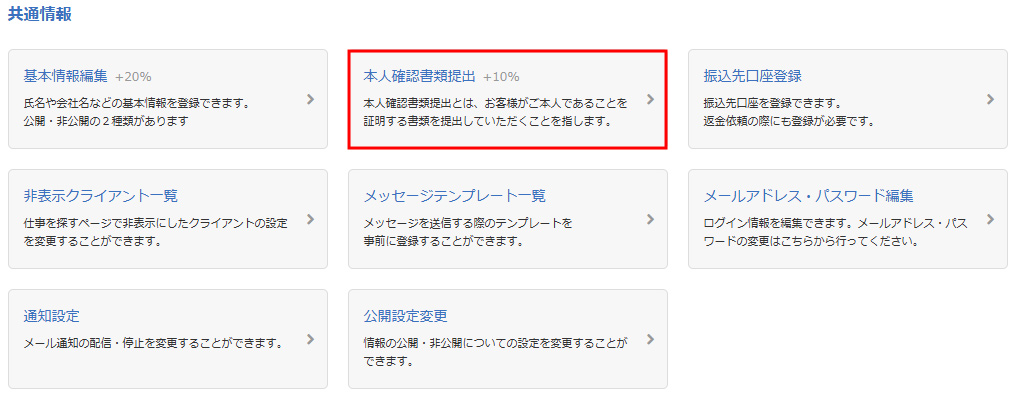
クラウドワークスでは、本人確認を経ていないユーザーは「未確認」と表示されるため、信頼性の面で不利になることがあります。逆に本人確認を完了すれば「信頼度の高いユーザー」と見られ、案件獲得につながりやすくなりますので初期の段階で登録を済ませるようにしましょう。
NDA(秘密保持契約)
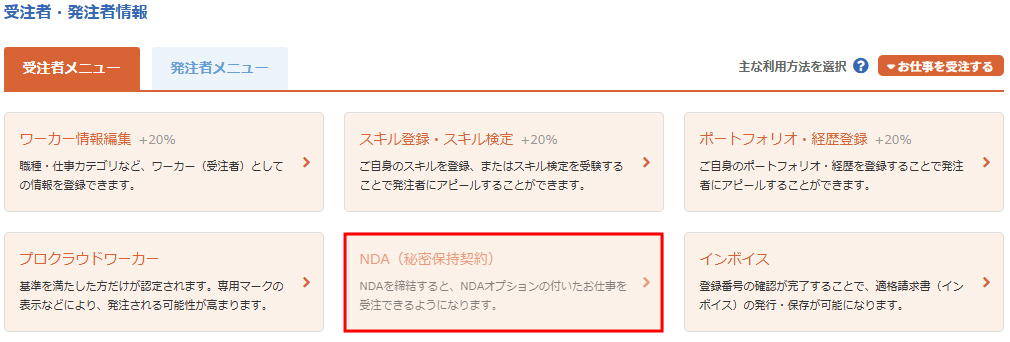
NDAに同意すると、非公開案件にも応募できるようになります。案件の幅が広がるので、最初に必ずチェックしておきましょう。
NDA(秘密保持契約)のページより引用
NDA(秘密保持契約)とは?NDA(秘密保持契約)とは、お仕事のやり取りによってお互いが知りえた秘密情報を他者に漏らさないことを定める契約になります。
クラウドワークスとNDAを締結することで、非公開オプションよりもさらに機密性の高い仕事の受注を行えるようになります。
契約後は、クライアントからのスカウトがあった際にNDAオプション付きの仕事内容を閲覧できるようになります。
※ NDAの締結には本人確認が必須となります。
※ 本人確認情報が更新された場合、NDA締結済み情報も自動的に更新されます。
メンバー情報の入力ポイント
仕事カテゴリの選び方
初心者は「できそうな分野」を幅広く設定しておくのがおすすめです。たとえばライティング・データ入力・バナー制作など、経験が浅くても対応できるカテゴリを複数登録しておくと、クライアントから検索されやすくなります。
経験が少ない場合の書き方
実務経験が少なくても、「勉強中」「継続的に対応可能」「丁寧なやり取りを心がけます」といった誠実さをアピールすることで仕事につながります。スキル不足を正直に書いても問題はなく、むしろ誠意が伝わりやすくなります。
プロフィール文のコツ
プロフィールは検索にも反映されるため、キーワードを意識しましょう。
例)「SEOライティング」「Photoshop」「WordPress」など。
また、勤務可能時間(平日夜3時間、週末は終日対応可能など)を明記すると、依頼されやすくなります。
まとめ:登録後はプロフィール強化がカギ
クラウドワークスの登録自体は5分で完了し、誰でも簡単にスタートできます。ただし、実際に案件を獲得するためにはプロフィールの充実が欠かせません。
- 公開・非公開情報を理解して安心して登録
- ユーザー名・アイコン・プロフィールで信頼感を高める
- 本人確認・NDA同意で案件の幅を広げる
- 稼働時間やポートフォリオで依頼されやすい状態を作る
最初の1件を受注できれば、自信と実績が積み重なり、次第に単価の高い案件にもチャレンジできるようになります。副業でもフリーランスでも、第一歩はシンプルな「登録」から。ぜひ今日から始めてみましょう。